

Xtreme Download Manager, или XDM, — бесплатный менеджер загрузок для пользователей, которым недостаточно стандартного загрузчика в браузере. Программа ускоряет скачивание за счёт динамической сегментации файла, перехватывает загрузки из браузера, умеет ставить задачи на паузу, продолжать прерванные скачивания, сохранять потоковое видео, работать с очередями, планировщиком, прокси и встроенным видеоконвертером. XDM рассчитан не только на обычные файлы по HTTP, HTTPS и FTP, но и на видеопотоки MPEG-DASH, Apple HLS и Adobe HDS, что отличает его от простых утилит для копирования ссылок.
Главная идея XDM — перенести управление загрузками из браузера в отдельное приложение. Браузер хорошо справляется с небольшими файлами, но слабее в сценариях, где нужна дозагрузка после обрыва, ограничение скорости, очереди, отдельные папки по типам файлов, перехват видео или скачивание ночью по расписанию. Xtreme Download Manager закрывает именно эти задачи: пользователь добавляет URL вручную через Add URL, включает Browser Monitoring для перехвата из браузера, нажимает Download Video при просмотре ролика, запускает Resume после остановки и при необходимости конвертирует готовый файл через Convert.
XDM не является торрент-клиентом, файловым менеджером или универсальным медиакомбайном. Это именно ускоритель загрузки файлов и потокового видео. Внутри статьи программа сравнивается с Free Download Manager, Download Master, FlashGet, Download Accelerator Plus и другими близкими решениями из раздела загрузки файлов, но основной фокус остаётся на Xtreme Download Manager.
Что такое Xtreme Download Manager
Xtreme Download Manager — отдельное настольное приложение для управления скачиванием файлов и видео. Оно принимает ссылку, разбивает загрузку на сегменты, повторно использует доступные соединения, показывает ход выполнения, хранит список завершённых и незавершённых задач, позволяет открывать файл или папку после завершения и даёт инструменты для повторного запуска, паузы, удаления, просмотра прогресса и копирования URL.
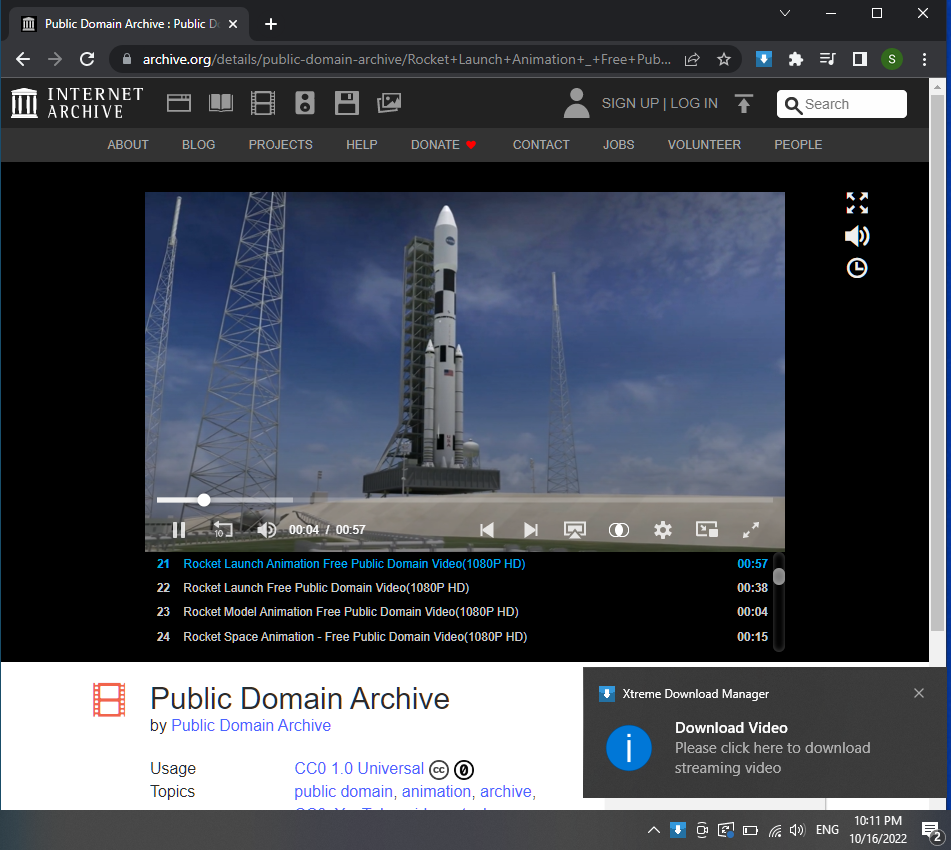
Программа работает как промежуточный слой между браузером и сетью. Когда включён XDM Browser Monitor, расширение передаёт загрузку в XDM, а не оставляет её встроенному загрузчику браузера. Для пользователя это выглядит просто: при переходе по ссылке на файл открывается окно новой загрузки, после чего можно выбрать папку, очередь, дополнительные параметры и нажать Download Now. Для видео действует отдельный сценарий: на странице с роликом появляется кнопка Download Video, а при ручном добавлении используется путь File → Download Video.
XDM поддерживает обычные протоколы HTTP, HTTPS и FTP, а также потоковые форматы MPEG-DASH, Apple HLS и Adobe HDS. Это важно для скачивания видео с сайтов, где файл не лежит одной простой ссылкой, а отдаётся фрагментами. Встроенный видеоконвертер работает с загруженными роликами и позволяет сохранить видео в MP4 или извлечь аудио в MP3; для мобильных устройств и телевизоров предусмотрены профили конвертации.
С точки зрения лицензирования XDM относится к свободному программному обеспечению: репозиторий проекта размещён на GitHub и содержит лицензию GPL-2.0. Это не превращает программу автоматически в лучший вариант для всех, но даёт ей важное отличие от закрытых загрузчиков: код открыт для просмотра, сборки и участия сообщества.
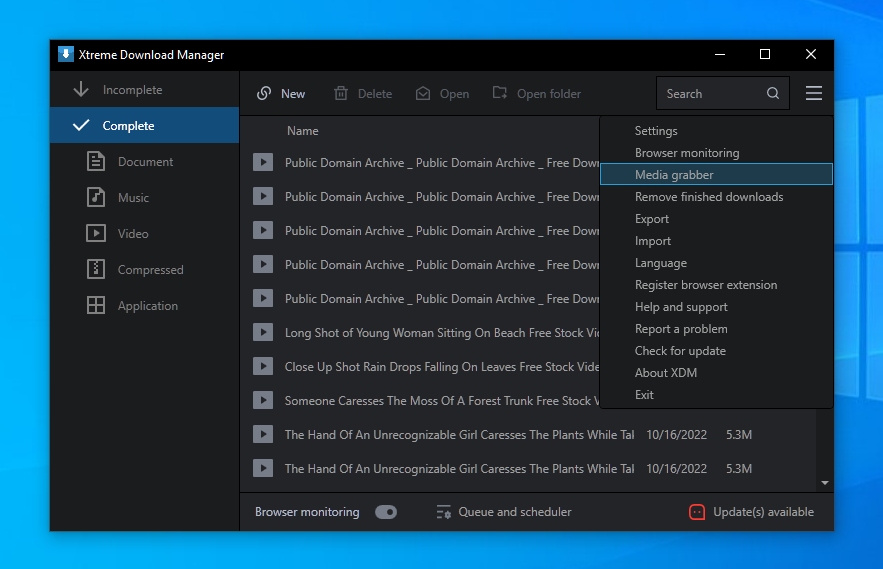
На скриншоте видно типичную структуру XDM: слева категории All Categories, Documents, Compressed, Music, Video и Programs, сверху меню File, Downloads, Tools и Help, справа вкладки All, Incomplete и Complete, внизу панель действий и переключатель Browser Monitoring. Такой интерфейс делает XDM ближе к классическим менеджерам загрузок: пользователь видит не только текущий файл, но и общий список задач, статусы, даты, категории и быстрые действия.
Кому подойдёт XDM
XDM полезен тем, кто регулярно скачивает крупные файлы и хочет контролировать процесс. При загрузке ISO-образов, архивов, видеоуроков, установочных пакетов и больших PDF браузер часто даёт минимальный набор команд: открыть список загрузок, отменить, иногда продолжить. В Xtreme Download Manager пользователь получает отдельный список задач, паузу, Resume, выбор папки, очереди и настройки скорости.
Отдельная аудитория — пользователи с нестабильным соединением. При обрыве сети, отключении питания, перезапуске компьютера или разрыве сессии XDM продолжает незавершённую загрузку с места остановки, когда это поддерживает сервер. Для таких сценариев важны не рекламные обещания ускорения, а практическая дозагрузка прерванных файлов: меньше повторных стартов, меньше испорченных архивов и меньше ручного контроля.
XDM подходит и тем, кто скачивает потоковое видео для офлайн-просмотра. Программа распознаёт видеопоток через браузерную интеграцию, показывает кнопку Download Video и сохраняет ролик как отдельную задачу. Для страниц, где кнопка не появилась, используется ручной путь File → Download Video: пользователь копирует адрес страницы или плейлиста, вставляет его в окно Download Video и выбирает доступный вариант.
Ещё один сценарий — ограниченный канал связи. Speed limiter нужен, когда XDM скачивает большой файл, а пользователь одновременно работает в браузере, смотрит трансляцию, проводит видеозвонок или играет онлайн. Вместо полной остановки загрузки можно снизить скорость и оставить часть канала другим приложениям. Очередь загрузок решает другую задачу: файлы скачиваются по одному, без одновременного запуска десятков соединений.
Для Linux XDM особенно заметен как графический менеджер загрузок с браузерной интеграцией, паузой, возобновлением и видеоконвертером. В профильных обзорах Linux-сценариев XDM рассматривается как альтернатива Internet Download Manager для пользователей, которым нужны интеграция с Firefox, Chrome, Opera, pause/resume и встроенный конвертер видео.
XDM не стоит выбирать как замену специализированному торрент-клиенту. Для BitTorrent лучше смотреть в сторону Free Download Manager, uTorrent, BitTorrent, Vuze или MediaGet. Xtreme Download Manager решает другую задачу: управляемая загрузка файлов и видео из браузера, а не работа с раздачами.
Краткая таблица характеристик
| Характеристика | Что даёт пользователю |
|---|---|
| Тип программы | Менеджер загрузок и видеозагрузчик |
| Основные задачи | Скачивание файлов, сохранение потокового видео, пауза, Resume, очереди, планировщик, конвертация |
| Поддерживаемые протоколы | HTTP, HTTPS, FTP, MPEG-DASH, Apple HLS, Adobe HDS |
| Браузерная интеграция | Перехват загрузок через XDM Browser Monitor |
| Поддерживаемые браузеры | Chrome, Firefox Quantum, Opera, Vivaldi и другие браузеры на базе Chromium и Firefox |
| Категории в интерфейсе | Documents, Compressed, Music, Video, Programs |
| Управление скоростью | Speed limiter |
| Очереди | Загрузка файлов по одному или по заданному порядку |
| Планировщик | Запуск загрузок по времени, отключение или завершение работы после выполнения |
| Видеофункции | Download Video, File → Download Video, поддержка потоковых протоколов |
| Конвертация | Convert, сохранение видео в MP4, извлечение аудио в MP3 |
| Сетевые настройки | Proxy server, auto proxy configuration, authentication, cookies, redirection |
| Дополнительные функции | Clipboard monitoring, automatic antivirus checking, system shutdown on download completion |
| Лицензия проекта | GPL-2.0 |
Эта таблица показывает сильную сторону XDM: программа не ограничивается кнопкой загрузки. Она объединяет ускорение, возобновление, браузерный мониторинг, видеоскачивание, очередь задач, сетевые настройки и конвертер. В обычном браузере эти функции разнесены по расширениям, настройкам и сторонним сервисам; в XDM они собраны в одном окне.
Установка и доступные варианты работы
XDM используется как настольная программа: после установки она добавляет собственное окно менеджера загрузок, а браузерная интеграция подключается через XDM Browser Monitor. Для полноценной работы с перехватом из Chrome, Edge, Brave, Vivaldi, Firefox и Opera важны две части: само приложение и расширение браузера. Без расширения XDM продолжает работать с ручным добавлением ссылок через Add URL и File → Download Video, но автоматический перехват становится неполным.
На Windows программа работает с системами семейства Windows, включая старые редакции, для которых используется отдельная сборка с требованием .NET Framework 4.5 или выше. В Linux применяются пакеты для популярных семейств дистрибутивов: Debian/Ubuntu/Mint, Fedora/OpenSUSE, Manjaro/Arch Based Distro. В истории проекта также присутствовали сборки для macOS и portable JAR-вариант, связанный с Java.
Для пользователя важнее не название пакета, а итоговая проверка после установки:
открывается главное окно XDM;
видны меню File, Downloads, Tools и Help;
внизу доступен переключатель Browser Monitoring;
через Tools → Browser Monitoring открывается окно установки расширений;
браузер показывает расширение XDM Browser Monitor;
при клике по ссылке на файл XDM открывает окно новой загрузки;
при просмотре видео появляется Download Video или работает ручной путь File → Download Video.
При работе в корпоративной сети дополнительно проверяются proxy server и authentication. XDM поддерживает auto proxy configuration, NTLM, Basic, Digest, Kerberos и Negotiate, поэтому программа применима не только дома, но и в сетях, где доступ в интернет проходит через прокси, авторизацию или firewall.
Системные требования
XDM не предъявляет требований уровня видеоредактора или 3D-приложения: его основная нагрузка связана с сетью, записью на диск, обработкой сегментов загрузки и конвертацией видео. Для обычных файлов важнее стабильное подключение, свободное место на диске и права записи в выбранную папку. Для видеоконвертации имеет значение процессор, потому что Convert выполняет перекодирование.
| Платформа | Подтверждённые условия работы |
| Windows 11 | Поддерживается Windows-сборкой XDM |
| Windows 10 | Поддерживается Windows-сборкой XDM |
| Windows 8 / 8.1 | Поддерживается отдельной Windows-сборкой XDM |
| Windows 7 / XP | Требуется .NET Framework 4.5 или выше для соответствующей сборки |
| Ubuntu / Debian / Mint | Поддерживается Linux-пакетом DEB |
| Fedora / OpenSUSE | Поддерживается Linux-пакетом RPM |
| Manjaro / Arch Based Distro | Поддерживается пакетом для Arch-based систем |
| Старый portable JAR-вариант | Требуется Java 11 |
При выборе папки для загрузок нужно учитывать не только объём готового файла, но и временные части. XDM загружает файл сегментами, затем собирает их в итоговый объект. Ошибка вида Failed to append/convert file parts связана с невозможностью собрать или записать части; в FAQ для такого случая используется Help → Update components, а также проверка диска на свободное место и защиту от записи.
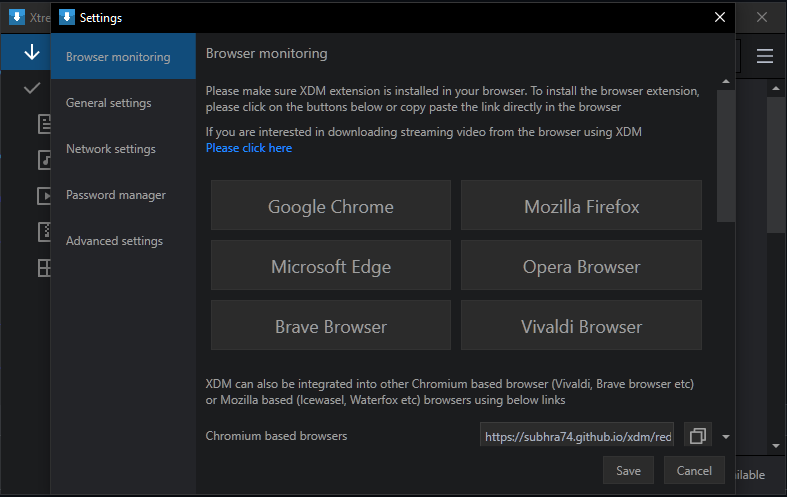
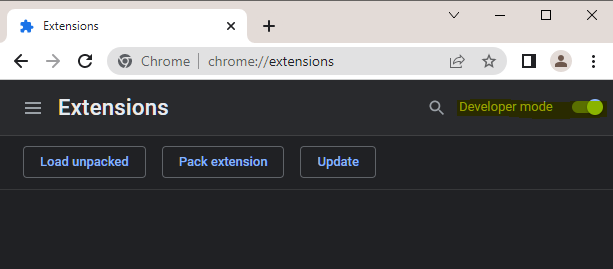
Для стабильной работы Browser Monitoring браузер должен разрешать расширение XDM Browser Monitor. В Chromium-браузерах настройка расширения в XDM 8 описана через Browser Monitoring, кнопку Install addon, страницу chrome://extensions/, Developer mode и Load unpacked; папка расширения выбирается из каталога установки XDM.
Интерфейс XDM
Главное окно
Главное окно Xtreme Download Manager построено вокруг списка загрузок. Слева находятся категории файлов: All Categories, Documents, Compressed, Music, Video и Programs. Эта боковая панель помогает отделить установщики от документов, архивы от музыки, видео от программ. Категории особенно полезны, когда XDM используется ежедневно и список Complete быстро заполняется десятками задач.
Верхняя часть окна содержит меню File, Downloads, Tools и Help. Через File пользователь добавляет ссылки и открывает Download Video; через Tools настраивает Browser Monitoring, Network optimization, Options, Queue and scheduler; через Downloads управляет задачами; через Help доступны обновление компонентов, проверка обновлений и поддержка. Вкладки All, Incomplete и Complete разделяют все загрузки, незавершённые и завершённые. В правой части есть поиск, который нужен при длинном списке файлов.
Нижняя панель — зона быстрых действий. Там размещены круглые кнопки для добавления, удаления, паузы, запуска или возобновления, настроек, скачивания и других операций. Справа внизу расположен переключатель Browser Monitoring. Когда он включён, XDM работает не только как ручной менеджер ссылок, но и как перехватчик загрузок из браузера.
Контекстное меню файла содержит действия Open, Open folder, Save As, Pause, Resume, Delete downloads, Refresh link, Preview, Show progress, Copy URL, Copy File, Convert и Properties. Эти команды важны именно в процессе работы: Open Folder открывает папку с готовым файлом, Resume продолжает остановленную задачу, Refresh link помогает при истёкшей сессии, Convert запускает встроенный медиаконвертер, Properties показывает сведения о задаче.
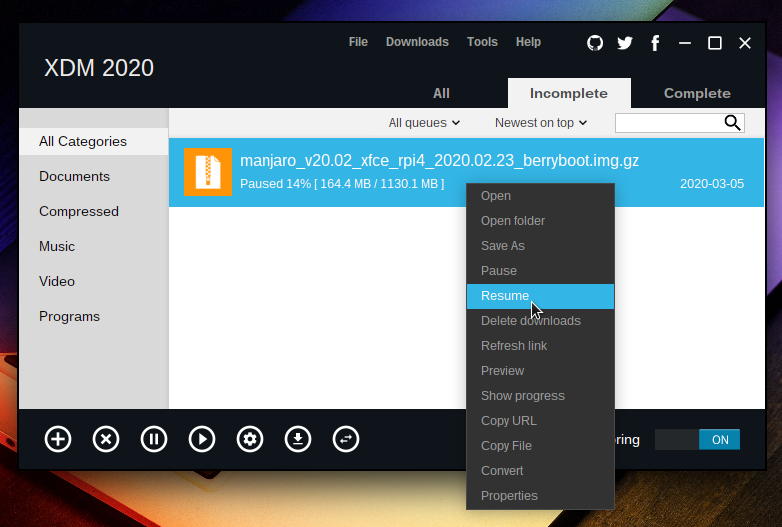
На этом скриншоте видно, как XDM работает с незавершённой задачей. Файл находится во вкладке Incomplete, в строке показан процент, объём уже загруженных данных и общий размер. Команда Resume находится в контекстном меню и применяется к выбранной задаче, а Refresh link нужен для обновления ссылки, когда исходная сессия загрузки истекла.
Логика вкладок All, Incomplete и Complete
Вкладка All показывает общий журнал: завершённые, незавершённые и ожидающие задачи. Она нужна, когда пользователь не помнит статус файла, но помнит название. Incomplete — рабочая зона для активных и приостановленных скачиваний. Именно здесь чаще используются Pause, Resume, Show progress, Refresh link и Delete downloads. Complete — архив завершённых задач, из которого удобно открывать файл, папку, копировать URL или запускать Convert.
Такое разделение снижает риск случайно удалить нужный файл. Незавершённые задачи не смешиваются с готовыми, а завершённые загрузки остаются в журнале XDM. Для длинных списков помогают категории и строка поиска.
Browser Monitoring в интерфейсе
Browser Monitoring — один из центральных переключателей XDM. Когда он выключен, программа не перехватывает загрузки автоматически и работает в основном с ручным добавлением ссылок. Когда он включён и расширение установлено в браузере, XDM получает ссылки на файлы, показывает окно новой загрузки и берёт скачивание на себя.
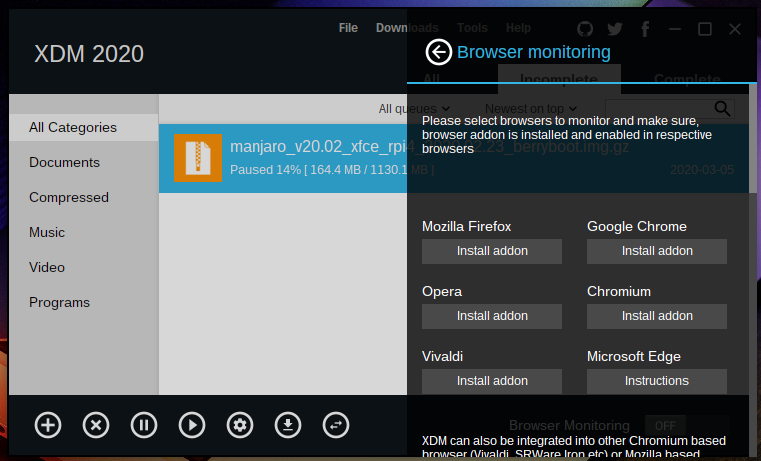
В окне Browser monitoring перечислены браузеры и кнопки Install addon. Для Mozilla Firefox, Google Chrome, Opera, Chromium, Vivaldi и Microsoft Edge показаны отдельные элементы установки или инструкции. Это удобно, потому что пользователь настраивает интеграцию не через абстрактную страницу параметров, а через конкретный список браузеров.
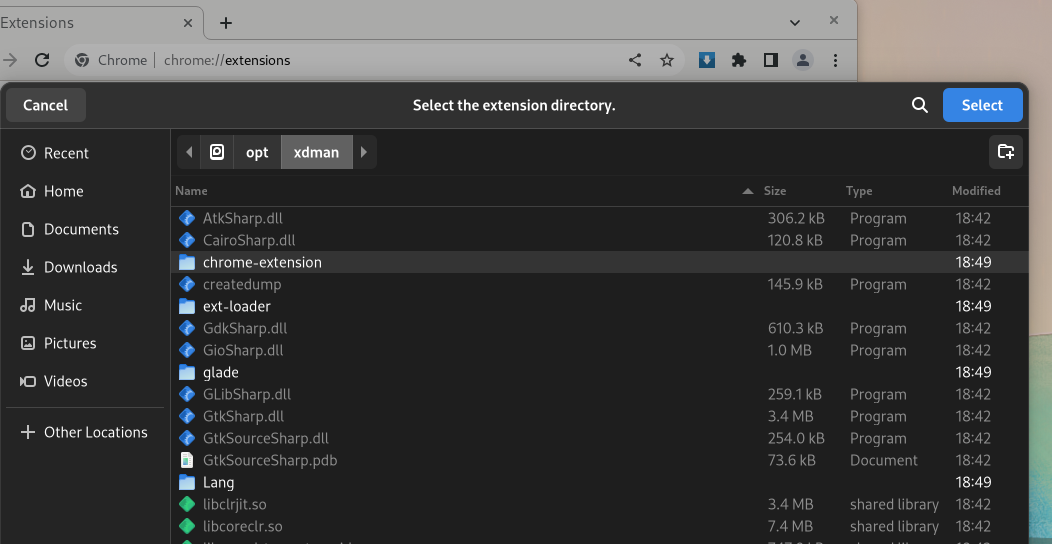
После подключения расширения XDM Browser Monitor в браузере появляется элемент управления расширением. В Chrome-подобных браузерах XDM 8 использует ручной сценарий через страницу расширений: открыть chrome://extensions/, включить Developer mode, нажать Load unpacked и выбрать папку chrome-extension внутри каталога XDM. Такой путь нужен для регистрации и связи браузера с локальным приложением.
Работа с обычными загрузками
Добавление ссылки вручную через Add URL
Ручное добавление — базовый сценарий для файлов, которые не нужно перехватывать из браузера. Пользователь открывает XDM, выбирает добавление URL, вставляет ссылку, проверяет имя файла и папку, затем запускает скачивание кнопкой Download Now. Такой способ полезен для прямых ссылок на архивы, документы, установщики, ISO-образы и другие файлы.
При ручном добавлении важно проверить три вещи:
адрес должен вести именно на файл, а не на страницу с кнопкой;
выбранная папка должна быть доступна для записи;
на диске должно хватать места под файл и временные части.
Когда ссылка ведёт на HTML-страницу вместо файла, XDM загружает страницу, а не нужный объект. В таких случаях помогает не повторный запуск той же ссылки, а получение прямого URL файла или использование браузерного перехвата через XDM Browser Monitor. Для видео применяется отдельный режим File → Download Video, потому что видеостраница часто не содержит прямой ссылки на один файл.
Перехват загрузок из браузера
Перехват через браузер экономит ручные действия. Пользователь нажимает ссылку на файл в Chrome, Firefox, Opera, Vivaldi, Edge или другом поддерживаемом браузере, после чего XDM показывает окно новой загрузки. В этом окне можно подтвердить имя файла, изменить папку, выбрать очередь и нажать Download Now. Для файловых ссылок это основной сценарий: браузер остаётся инструментом навигации, а XDM становится инструментом скачивания.
XDM Browser Monitor особенно полезен для сайтов, где ссылки формируются динамически. Пользователь не ищет URL вручную, не копирует адрес из контекстного меню и не вставляет его в Add URL. Расширение отслеживает загрузку и передаёт её в приложение. Для Chrome, Edge, Brave и Vivaldi в XDM 8 настройка расширения выполняется через Browser Monitoring и страницу расширений браузера; после установки расширение рекомендуется закрепить на панели браузера.
На скриншоте видно расширение XDM Browser Monitor в браузере. Включённый пункт Browser monitoring означает, что расширение отслеживает загрузки и передаёт их в XDM. Когда этот переключатель выключен, файлы продолжают скачиваться средствами браузера, а XDM не получает новую задачу.
Пауза, Resume и дозагрузка прерванных файлов
Пауза и Resume — одна из причин использовать XDM вместо стандартного загрузчика браузера. При скачивании большого файла пользователь ставит задачу на паузу, освобождает канал, перезапускает компьютер или переключается на другую сеть, а затем продолжает загрузку. XDM возобновляет незавершённое скачивание с места остановки, когда сервер поддерживает такую возможность.
Дозагрузка важна при трёх типичных ситуациях:
Сеть оборвалась. XDM оставляет задачу во вкладке Incomplete, а после восстановления соединения пользователь запускает Resume.
Компьютер выключился. После повторного запуска программа продолжает работу с незавершённой задачей.
Сессия ссылки истекла. Используется Refresh link: XDM открывает исходную страницу, получает новую ссылку и сохраняет связь с прежней загрузкой.
Resume не следует воспринимать как абсолютную гарантию для любого сайта. Некоторые серверы запрещают дозагрузку, некоторые ссылки быстро истекают, некоторые файлы доступны только после авторизации. Поэтому при важных загрузках лучше сразу сохранять исходную страницу, не чистить cookies до завершения и не переносить временные части вручную.
Open Folder, Open и завершение загрузки
После завершения XDM показывает окно Download Complete. В нём есть команды OPEN, OPEN FOLDER и CANCEL. OPEN запускает файл в связанном приложении, OPEN FOLDER открывает папку с результатом, CANCEL закрывает уведомление. Флажок Don’t show this again отключает повторный показ такого окна.
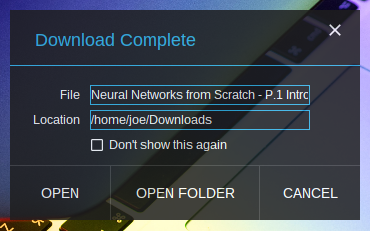
Open Folder удобен при работе с несколькими папками: документы сохраняются в одну директорию, видео — в другую, архивы — в третью. Пользователь не ищет файл через проводник, а сразу переходит к месту сохранения. Для проверки результата достаточно открыть папку, убедиться в размере файла и запустить его стандартным приложением.
Скачивание видео через XDM
Как работает Download Video
Download Video — режим для сохранения потокового видео. После установки XDM и подключения браузерного расширения на странице с роликом появляется кнопка Download Video. Пользователь нажимает её, выбирает обнаруженный поток или формат и запускает скачивание. Такой сценарий проще ручного поиска видеоссылок: XDM сам отслеживает поток, а пользователь работает с готовой кнопкой.
Загрузка потокового видео отличается от скачивания обычного файла. Обычный файл чаще доступен по одному URL, а потоковое видео нередко отдаётся фрагментами, плейлистами и отдельными дорожками. Поэтому XDM поддерживает MPEG-DASH, Apple HLS и Adobe HDS. Эти протоколы позволяют сохранять видео, которое браузер воспроизводит по частям.
Download Video полезен для:
обучающих роликов, которые нужно смотреть без подключения;
длинных записей вебинаров;
технических видеоинструкций;
лекций и конференций;
роликов, которые требуется перенести на мобильное устройство;
видео, которое нужно позже конвертировать в MP4 или MP3.
XDM работает с доступными потоками, которые программа обнаруживает на странице. При выборе качества пользователь видит варианты, переданные видеоплеером или найденные через ручной режим Download Video. Когда в браузерном плеере выбран другой формат, XDM добавляет этот вариант в панель Download Video; альтернативный способ — скопировать адрес страницы и вставить его в диалог File → Download Video.
Ручной способ через File → Download Video
Ручной способ нужен, когда кнопка Download Video не появилась, страница открыта в браузере без активного расширения или пользователь хочет сохранить видео по адресу страницы. Последовательность действий такая:
Открыть страницу с видео в браузере.
Скопировать адрес страницы или плейлиста из адресной строки.
Перейти в XDM.
Открыть File → Download Video или нажать значок видео на панели.
Вставить адрес в окно Download Video.
Дождаться разбора страницы.
Выбрать доступный вариант.
Запустить загрузку.
Ручной путь также помогает, когда XDM не показывает DOWNLOAD VIDEO во время воспроизведения. В таком случае сначала проверяют установку addon через Tools → Browser Monitoring, затем при необходимости снижают значение Download video larger than, а в качестве альтернативы используют File → Download video и вставку адреса страницы.
Выбор формата и качества
При скачивании видео XDM показывает те варианты, которые удалось обнаружить на странице или через выбранный режим воспроизведения. Это особенно заметно на сайтах, где качество меняется внутри видеоплеера. Когда пользователь выбирает другое качество в плеере, XDM включает соответствующий вариант в Download Video panel.
Важный практический момент: выбор качества в XDM не всегда совпадает с привычными названиями в браузере. В интерфейсе загрузчика могут быть указаны формат, расширение, размер, разрешение или набор параметров потока. Перед запуском длинного скачивания лучше проверить выбранный вариант: короткое видео можно скачать в тестовом качестве, открыть через Open Folder и убедиться, что результат воспроизводится корректно.
Что делать, когда видео не определяется
Когда XDM не показывает Download Video, проблема чаще связана не с самим видеоконвертером, а с перехватом. Проверка идёт по порядку:
открыть Tools → Browser Monitoring;
убедиться, что addon установлен для нужного браузера;
проверить, включён ли Browser Monitoring в XDM;
проверить, включено ли расширение XDM Browser Monitor в браузере;
снизить порог Download video larger than, когда ролик слишком мал;
использовать File → Download video и вставить адрес страницы;
обновить компоненты через Help → Update components при ошибках сборки частей.
Такой порядок не смешивает разные проблемы. Сначала проверяется связка браузер — XDM, затем параметры фильтрации видео, затем ручной режим и только после этого компоненты приложения.
Встроенный видеоконвертер
Команда Convert
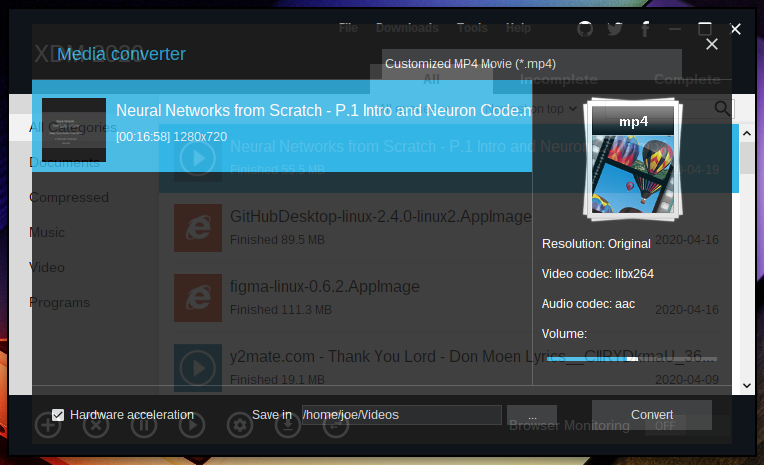
Convert запускает встроенный Media converter для уже загруженного видео. Команда доступна в контекстном меню загрузки: пользователь выбирает файл, нажимает правой кнопкой, выбирает Convert, после чего открывается окно конвертации. В XDM этот же путь используется для конвертации ролика под мобильный телефон и для увеличения громкости через boost button.
В окне Media converter пользователь выбирает целевой формат или профиль устройства. На скриншоте виден профиль Customized MP4 video (*.mp4), параметры Resolution, Video codec, Audio codec, Volume, поле Save in и кнопка Convert. Это не профессиональный видеоредактор, а прикладной конвертер для типовых задач после скачивания: сохранить ролик в MP4, подготовить файл для телевизора или телефона, извлечь аудио в MP3.
Конвертер XDM полезен тем, что находится в том же рабочем процессе. Пользователь не открывает отдельную программу, не ищет файл на диске и не переносит его вручную. Сначала видео скачивается через Download Video, затем файл остаётся в списке XDM, откуда запускается Convert. Для простой подготовки ролика к просмотру на другом устройстве этого достаточно.
Конвертация в MP4
MP4 — практичный формат для телевизоров, смартфонов, планшетов, медиаплееров и большинства настольных проигрывателей. В XDM конвертация в MP4 используется, когда исходный поток сохранился в формате, который неудобно воспроизводить на конкретном устройстве, или когда требуется единый формат для коллекции видео.
При выборе MP4 важны параметры:
Resolution — сохранять оригинальное разрешение или выбрать меньшее;
Video codec — кодек видеодорожки;
Audio codec — кодек аудиодорожки;
Volume — громкость;
Save in — папка для результата.
Для учебных видео и лекций часто достаточно сохранить исходное разрешение и не повышать параметры сверх исходника. Конвертация не делает видео качественнее, чем исходный поток; она меняет контейнер, кодеки, совместимость и размер.
Конвертация в MP3
Извлечение MP3 полезно для лекций, интервью, подкастов и записей, где видеоряд вторичен. XDM позволяет конвертировать загруженное видео в MP3, поэтому пользователь получает аудиофайл без отдельной программы. Эта функция уместна, когда нужно слушать материал на телефоне, плеере, в машине или при работе с заметками.
Перед конвертацией стоит проверить, что загруженный файл воспроизводится полностью. При повреждённом или недокачанном видео конвертер не исправляет исходные ошибки. Сначала открывается файл через Open или папка через Open Folder, затем запускается Convert.
Увеличение громкости
Для скачанных фильмов, лекций и музыкальных роликов XDM предусматривает увеличение громкости через видеоконвертер. Этот сценарий выполняется через выбор загрузки, правый клик, Convert, boost button, выбор target format и Convert. Такой сценарий удобен для записей с тихой звуковой дорожкой, где пользователь хочет получить готовый файл без обработки в аудиоредакторе.
Увеличение громкости не заменяет полноценную нормализацию звука. Если аудио перегружено, шумит или имеет резкие перепады, лучше использовать специализированный редактор вроде Audacity или ocenaudio. Встроенный boost в XDM решает простую задачу: сделать тихий ролик громче при конвертации.
Планировщик, очереди и ограничение скорости
Очередь загрузок
Очередь загрузок нужна, когда файлов много, а канал или сервер не рассчитаны на параллельную нагрузку. Вместо одновременного запуска всех задач XDM скачивает их по одному или в заданном порядке. Такой режим особенно полезен ночью, при мобильном интернете, при слабом Wi-Fi или при загрузке с серверов, которые ограничивают количество соединений.
В XDM есть два способа скачивать файлы по одному:
Установить Maximum simultaneous downloads равным 1.
Использовать download queue и выбрать очередь при добавлении задачи через MORE…. Новые очереди создаются через Tools → Options → Queue and scheduler.
Первый способ проще: все загрузки автоматически ждут, пока текущая закончится. Второй способ гибче: пользователь разделяет файлы по очередям, например документы, видео, архивы, ночная загрузка. Для регулярной работы лучше очереди, для разового скачивания достаточно ограничения Maximum simultaneous downloads.
Smart Scheduler
Smart Scheduler запускает загрузки в заданное время. XDM умеет подключаться к интернету по расписанию, скачивать выбранные файлы, отключаться или завершать работу компьютера после выполнения. Это полезно, когда ночью трафик дешевле, канал свободнее или компьютер не используется для других задач.
Планировщик нужен не только для экономии трафика. Он помогает избежать ручного контроля. Пользователь заранее добавляет ссылки, помещает их в очередь, задаёт время и оставляет XDM выполнять задачу. После завершения можно включить system shutdown on download completion, чтобы компьютер не работал без необходимости.
Практический сценарий:
вечером добавить несколько больших файлов;
проверить папки сохранения;
включить очередь;
ограничить одновременные загрузки;
задать запуск на ночное время;
включить завершение работы после скачивания;
утром открыть Complete и проверить результат через Open Folder.
Speed limiter
Speed limiter ограничивает скорость XDM. Это нужно, когда загрузка не должна занимать весь канал. Например, пользователь скачивает архив на несколько гигабайт, но параллельно участвует в видеозвонке. Вместо паузы можно снизить скорость и продолжить обе задачи.
Ограничение скорости важно для домашних сетей, где несколько устройств делят один канал. Если XDM скачивает на полной скорости, смартфоны, телевизоры, игровые консоли и рабочие ноутбуки получают задержки. Speed limiter позволяет оставить загрузку активной, но снизить её влияние на остальные устройства.
С практической точки зрения скорость лучше ограничивать не в момент сбоя, а заранее. Для дневной работы выставляется умеренный лимит, для ночной очереди лимит снимается. Так XDM остаётся полезным и не мешает обычному использованию интернета.
Настройки сети, прокси и авторизация
XDM поддерживает proxy server, auto proxy configuration, разные схемы authentication, cookies и redirection. Для домашнего пользователя эти параметры часто не нужны, но в офисной сети они критичны. Без прокси и авторизации загрузчик не получит доступ к файлу, даже когда браузер открывает страницу нормально.
Поддерживаемые схемы авторизации включают NTLM, Basic, Digest, Kerberos и Negotiate. Это покрывает типовые корпоративные конфигурации, где доступ к интернету проходит через прокси, доменную авторизацию, Windows ISA или firewall. Для XDM это важно потому, что программа должна повторить сетевые условия браузера: передать cookies, пройти редиректы и сохранить возможность дозагрузки.
В сетевых настройках важны три практических момента:
Proxy server задаётся, когда выход в интернет идёт через прокси.
Authentication используется, когда прокси требует логин и пароль.
Cookies и redirection нужны для сайтов, где файл доступен после переходов, подтверждений или авторизации.
При проблемах с перехватом загрузки не стоит сразу менять сетевые параметры. Сначала проверяется Browser Monitoring и расширение. Сетевые настройки корректируются, когда XDM открывает задачу, но не получает файл, получает HTML вместо файла, видит отказ авторизации или не проходит прокси.
Безопасность и открытый код
Открытый код XDM снижает зависимость от закрытого поставщика: репозиторий содержит исходники, лицензию GPL-2.0, историю изменений и обсуждения. Для рядового пользователя это не означает необходимость собирать программу вручную, но даёт проекту прозрачность. В отличие от утилит неизвестного происхождения, XDM можно проверять на уровне исходного кода и истории разработки.
В XDM есть automatic antivirus checking. Функция полезна как дополнительная проверка загруженных файлов, но она не отменяет обычные правила безопасности: не запускать неизвестные EXE-файлы, проверять расширение, избегать подмены имени файла, не открывать архивы из недоверенных источников и сохранять важные загрузки в отдельную папку.
Особого внимания требует перехват видео и файлов через браузер. Расширение получает доступ к загрузкам, поэтому оно должно быть именно XDM Browser Monitor, а не похожее расширение с чужим названием. В Firefox расширение XDM Browser Monitor работает как инструмент для ускорения загрузки, сохранения и конвертации потокового видео, возобновления прерванных скачиваний и планирования.
XDM не делает нелегальный контент легальным. Программа технически сохраняет файлы и потоки, но пользователь отвечает за соблюдение лицензий, правил сайтов и прав на материалы. Это особенно важно для видео, музыкальных файлов, платных курсов, закрытых трансляций и корпоративных документов.
Практическая настройка XDM после установки
Шаг 1. Проверить главное окно
После первого запуска нужно убедиться, что XDM открывается как отдельное приложение, видны категории слева, вкладки All, Incomplete и Complete, меню File, Downloads, Tools, Help и переключатель Browser Monitoring. Это базовая проверка: программа запущена, интерфейс доступен, список загрузок готов к работе.
Дальше стоит сразу выбрать рабочую папку для загрузок. Для аккуратной структуры лучше создать отдельные каталоги: Documents, Video, Archives, Programs. XDM сам показывает категории, но физическое хранение файлов остаётся на пользователе. Если все файлы сохраняются в одну папку, через несколько недель список будет сложнее разбирать.
Шаг 2. Включить Browser Monitoring
Browser Monitoring включается в главном окне и настраивается через Tools → Browser Monitoring. В этом окне пользователь выбирает браузер и нажимает Install addon или открывает инструкцию. Для Firefox установка идёт через расширение XDM Browser Monitor, для Chrome-подобных браузеров в XDM 8 используется ручной путь через страницу расширений.
После установки расширения нужно открыть браузер, проверить, что XDM Browser Monitor включён, и закрепить расширение на панели. В Chrome, Edge, Brave и Vivaldi используется chrome://extensions/, Developer mode и Load unpacked; выбирается папка chrome-extension внутри каталога XDM.
Шаг 3. Проверить перехват обычного файла
Для проверки нужен прямой файл: PDF, ZIP, EXE, ISO или другой объект с понятным расширением. Пользователь нажимает ссылку в браузере, после чего XDM должен показать окно новой загрузки. Если окно появилось, нужно выбрать папку и нажать Download Now. Во вкладке Incomplete появится активная задача, после завершения она перейдёт в Complete.
Когда XDM не перехватывает файл, проверяется список расширений в Tools → Browser Monitoring. В настройках есть список XDM will automatically take over downloads from browser for below file types. Если нужного расширения нет, его добавляют. Если XDM перехватывает лишние файлы, например PDF, это расширение удаляется из списка или в окне NEW DOWNLOAD выбирается MORE.. → Do not capture download from this address.
Шаг 4. Проверить Download Video
Для проверки видеозагрузки открывается страница с роликом. При активном расширении XDM показывает Download Video. Пользователь выбирает вариант, запускает скачивание и проверяет файл через Open Folder. Если кнопка не появляется, используется File → Download Video: скопировать адрес страницы, вставить в окно Download Video и запустить разбор.
На этом этапе важно не смешивать проблемы. Если обычные файлы перехватываются, но видео нет, значит связка браузера и XDM в целом работает, а проверять нужно Download Video, размерный фильтр Download video larger than и доступность потока. Если не перехватываются даже обычные файлы, сначала исправляется Browser Monitoring.
Шаг 5. Настроить очереди и ограничения
Для больших файлов нужно настроить Maximum simultaneous downloads и очереди. При слабом интернете одновременно запускать много задач невыгодно: скорость распределяется между ними, увеличивается задержка, растёт риск ошибок. Если выставить Maximum simultaneous downloads равным 1, XDM будет скачивать файлы последовательно. Для разных наборов файлов лучше использовать Queue and scheduler.
Speed limiter настраивается под режим работы. Днём лимит помогает не мешать браузеру и видеосвязи, ночью его можно отключить. Для регулярной работы удобно создать отдельную очередь для ночных загрузок и включить завершение работы компьютера после выполнения.
Шаг 6. Проверить Convert
После скачивания тестового видео нужно выбрать файл в XDM, открыть контекстное меню и нажать Convert. В Media converter выбирается MP4 или MP3, проверяется папка Save in и запускается Convert. Результат открывается через Open Folder. Такая проверка показывает, что встроенный видеоконвертер работает, а пользователь понимает путь от скачивания до готового файла.
Возможные проблемы и способы исправления
XDM не перехватывает загрузку из браузера
Главная причина — отключённый Browser Monitoring или отсутствующее расширение. Проверка начинается в XDM: Tools → Browser Monitoring, затем в браузере: страница расширений, включённый XDM Browser Monitor, закреплённое расширение на панели. Для Chrome, Edge, Brave и Vivaldi в XDM 8 проверяется ручная установка через Developer mode и Load unpacked.
Вторая причина — расширение файла отсутствует в списке перехвата. В Tools → Browser Monitoring есть список XDM will automatically take over downloads from browser for below file types. Если нужного расширения нет, его добавляют. Если XDM перехватывает лишние файлы, расширение удаляют из списка или используют Do not capture download from this address.
XDM скачивает HTML вместо файла
HTML вместо файла означает, что ссылка ведёт не на сам файл, а на страницу. Это бывает на сайтах с промежуточными кнопками, авторизацией, таймером, защитой или динамической выдачей. Решение зависит от типа ресурса: для обычного файла нужен прямой URL, для видео — File → Download Video, для защищённой страницы — активная браузерная сессия, cookies и корректный перехват.
Не стоит переименовывать HTML в ZIP, MP4 или EXE. Расширение имени не меняет содержимое. Проверка простая: открыть файл в текстовом редакторе; если внутри HTML-разметка, скачана страница, а не объект.
Не появляется Download Video
Проверка идёт по цепочке: установлен ли addon, включён ли Browser Monitoring, видит ли XDM расширение браузера, не слишком ли высокий порог Download video larger than, работает ли ручной путь File → Download video. При отсутствии DOWNLOAD VIDEO нужно проверить addon через Tools → Browser Monitoring, при необходимости снизить значение Download video larger than или вставить адрес страницы в File → Download video.
Для страниц с несколькими качествами помогает смена качества в самом видеоплеере. XDM включает новый вариант в Download Video panel, когда браузерный плеер начинает использовать другой поток.
Resume не продолжает загрузку
Resume зависит от поддержки дозагрузки сервером и от действительности ссылки. Когда XDM сообщает об истёкшей сессии, используется Refresh link и Open containing web page. Программа получает новую ссылку и связывает её с прежней загрузкой. Для потокового видео выбирается тот же формат в DOWNLOAD VIDEO panel или в диалоге Download video.
Если ссылка недоступна без авторизации, перед Refresh link нужно открыть сайт в браузере и войти в аккаунт. Если файл удалён с сервера или сервер запретил дозагрузку, XDM не восстановит отсутствующий источник.
Ошибка Failed to append/convert file parts
Ошибка Failed to append/convert file parts связана со сборкой частей или конвертацией. Для такого случая используется Help → Update components. Также нужно проверить свободное место на диске и защиту папки от записи.
Практическая проверка:
открыть папку сохранения;
убедиться, что диск не заполнен;
проверить, что файл не открыт другой программой;
запустить XDM с правами, достаточными для записи в выбранный каталог;
выполнить Help → Update components;
повторить сборку или загрузку.
Загрузка идёт медленнее ожидаемого
Ускорение XDM зависит от сервера, маршрута, ограничений соединения, поддержки сегментирования и текущей сети. Программа использует динамическую сегментацию и повторное использование соединений, но она не увеличивает физическую скорость канала сверх доступной. Если сервер ограничивает скорость на пользователя или не отдаёт диапазоны файла, прирост будет меньше.
Для настройки скорости применяется Tools → Network optimization, где выбирается тип подключения. Отдельно проверяются Speed limiter и Maximum simultaneous downloads: включённый лимит или слишком большое число параллельных задач могут создать ощущение нестабильной скорости.
XDM перехватывает лишние загрузки
Когда XDM забирает файлы, которые пользователь хочет оставить браузеру, используется MORE.. → Do not capture download from this address в окне NEW DOWNLOAD. Для целого типа файлов расширение удаляется из списка в Tools → Browser monitoring. Например, PDF можно исключить из автоматического перехвата, чтобы браузер открывал документы сам.
Видео скачалось, но не открывается на устройстве
В этом случае используется Convert. Пользователь выбирает файл в списке XDM, открывает контекстное меню, нажимает Convert, выбирает MP4 или профиль устройства и сохраняет новый файл. Для телевизоров, смартфонов и планшетов MP4 обычно практичнее, чем контейнеры и потоки, сохранённые напрямую.
Перед повторной конвертацией нужно проверить исходный файл на компьютере. Если он не воспроизводится даже локально, проблема в скачивании, а не в совместимости устройства. Сначала исправляется загрузка, затем выполняется Convert.
Отзывы пользователей и профильных журналов
Оценка профильных изданий
Softpedia описывает Xtreme Download Manager для Windows как быстрый менеджер загрузок с scheduled tasks, clipboard monitoring, browser integration, YouTube grabber и media converter. На странице программы указаны бесплатное распространение, поддержка Windows XP, 7, 8, 10 и 11, а также пользовательская оценка 4.1/5 на основе 210 голосов.
В Linux-обзоре Softpedia подчёркивались resume, сегментированная загрузка, YouTube downloader и общий контроль над скачиванием. Обзор фиксировал важную для XDM особенность: программа объединяет функции, которые у многих загрузчиков разбросаны по разным инструментам.
TecMint рассматривает XDM как Linux download manager и альтернативу Internet Download Manager: выделяются ускорение, интеграция с Firefox, Chrome и Opera, pause/resume, встроенный видеоконвертер и поддержка более чем 100 устройств для конвертированного видео.
VideoHelp относит XDM к Video Streaming Downloaders и перечисляет HTTP, HTTPS, FTP, authentication, proxy servers, cookies, redirection, resume, batch download, clipboard monitoring, automatic antivirus checking, scheduler и system shutdown on download completion. Это профильная оценка именно со стороны видеозагрузки и мультимедийных задач.
Усреднённое мнение пользователей сети
Отзывы пользователей о XDM в целом делятся на две группы. Положительные отмечают простоту, работу с видео, высокую скорость и удобство Linux-версии. На VideoHelp среди отзывов встречаются оценки 10/10 и 9/10, похвала простоте и замечания о том, что сложные загрузки становятся проще.
Отрицательные отзывы чаще касаются стабильности, Windows-сбоев, проблем с расширением и случаев, когда XDM скачивает не тот объект или не справляется с конкретным сайтом. На SourceForge есть отзыв о сбоях в Windows и потере записей о загрузках; другой пользователь отмечает, что программа не работает с торрентами и иногда получает HTML вместо нужного файла.
Общая картина выглядит так: пользователи ценят XDM за бесплатность, открытость, Download Video, Resume, интерфейс и Linux-сценарии, но ожидают от него большей стабильности в браузерной интеграции и лучшей предсказуемости при работе с отдельными сайтами. Это честный профиль программы: сильная функциональность без платы за лицензию, но не такой полированный пользовательский опыт, как у зрелых коммерческих решений.
Сравнение с аналогами
Xtreme Download Manager и Free Download Manager
Free Download Manager — близкий конкурент XDM, но с другим акцентом. FDM работает с файлами, видео и torrents, доступен для Windows и macOS, а также представлен для Android и Linux. Его сильная сторона — более широкий охват сценариев, включая BitTorrent и управление приоритетами для торрентов.
XDM сильнее в простом сценарии браузер → файл или видео → Resume → Convert. Он проще воспринимается как прямой аналог Internet Download Manager, особенно для Linux и пользователей, которым нужен Download Video без перегруженного интерфейса. FDM лучше, когда нужна поддержка torrents, magnet link, приоритеты файлов в раздаче и единый менеджер для обычных и торрент-загрузок.
| Критерий | Xtreme Download Manager | Free Download Manager |
| Основной фокус | Файлы, потоковое видео, Resume, Convert | Файлы, видео, torrents |
| Открытость | GPL-2.0 в репозитории | Бесплатный менеджер с открытыми компонентами и публичным проектом |
| BitTorrent | Нет | Есть |
| Видео | Download Video, потоковые протоколы, конвертер | Видео и мультимедийные загрузки |
| Очереди и расписание | Есть | Есть |
| Лучший сценарий | Нужен бесплатный аналог IDM для файлов и видео | Нужны файлы, видео и torrents в одном приложении |
Для пользователя, который не работает с торрентами, XDM выглядит проще и ближе к классическому download accelerator. Для пользователя, который хочет заменить сразу браузерный загрузчик и торрент-клиент, Free Download Manager практичнее.
Xtreme Download Manager и JDownloader
JDownloader — инструмент для пользователей, которым нужна автоматизация. Он бесплатный, open-source, поддерживает start, stop, pause, bandwidth limitations, auto-extract archives и расширяемый фреймворк. JDownloader особенно силён при массовых загрузках, файлообменниках, архивах, списках ссылок и сценариях, где важны плагины.
XDM проще. Он ориентирован на прямые файлы, браузерный перехват, Download Video и конвертацию. В нём меньше сценариев для автоматизации файлообменников, но ниже порог входа: Add URL, Browser Monitoring, Download Video, Resume и Convert покрывают большинство бытовых задач.
| Критерий | Xtreme Download Manager | JDownloader |
| Основной фокус | Ускорение загрузок и видео из браузера | Массовая автоматизация загрузок |
| Интерфейс | Компактный список задач и категории | Более сложная среда с большим числом функций |
| Архивы | Управление скачиванием, без фокуса на автоматическую распаковку | Auto-extract archives |
| Ограничение скорости | Speed limiter | Bandwidth limitations |
| Видео | Download Video и Convert | Зависит от плагинов и источников |
| Лучший сценарий | Обычные файлы, видео, Resume, очереди | Файлообменники, списки ссылок, архивы, автоматизация |
JDownloader лучше подходит опытным пользователям, которые скачивают много частей, работают с архивами и ценят плагины. XDM лучше для тех, кому нужен понятный менеджер загрузок без сложного предварительного изучения.
Xtreme Download Manager и Internet Download Manager
Internet Download Manager — коммерческий Windows-ориентированный менеджер загрузок с сильной браузерной интеграцией. IDM поддерживает Chrome, Firefox, Microsoft Edge, Opera, Safari, Internet Explorer, AOL, MSN, Maxthon и другие популярные браузеры; расширения для браузеров развиваются как отдельная сильная сторона продукта.
XDM воспринимается как бесплатная и открытая альтернатива IDM. У него есть ускорение, Browser Monitoring, Download Video, Resume, Scheduler, Speed limiter и Convert. Главное отличие — модель распространения и зрелость интеграции. IDM выигрывает в полировке Windows-сценариев и стабильности коммерческого продукта, XDM выигрывает в бесплатности, открытом коде и Linux-сценариях.
| Критерий | Xtreme Download Manager | Internet Download Manager |
| Стоимость | Бесплатный | Коммерческий |
| Открытый код | Да, GPL-2.0 | Нет |
| Windows-фокус | Есть, но не только Windows | Сильный Windows-фокус |
| Linux | Есть Linux-сценарии | Нет полноценного Linux-аналога в классическом виде |
| Браузерная интеграция | XDM Browser Monitor | Развитая система расширений IDM |
| Видео | Download Video, потоковые протоколы, Convert | Сильный перехват мультимедиа |
| Лучший сценарий | Бесплатный менеджер для Windows и Linux | Платный менеджер для Windows с высокой зрелостью |
Выбор между XDM и IDM зависит от приоритета. Нужна бесплатная открытая программа — XDM. Нужен платный Windows-инструмент с максимально отработанной интеграцией — IDM.
Xtreme Download Manager и Download Master
Download Master известен русскоязычной аудитории как классический менеджер загрузок. Его интеграция с Chrome, Edge, Vivaldi, Brave, Opera и другими Chromium-браузерами работает через расширение; можно включать или отключать перехват ссылок и задавать минимальный размер файла для загрузки через Download Master.
XDM ближе к международной open-source модели и активнее воспринимается как Linux-совместимый аналог IDM. Download Master привычнее для пользователей, которые уже работают с русскоязычными загрузчиками и хотят классический интерфейс. XDM выгоднее там, где важны открытый код, Download Video, потоковые протоколы и встроенный Convert.
| Критерий | Xtreme Download Manager | Download Master |
| Модель | Бесплатный open-source менеджер | Классический менеджер загрузок |
| Аудитория | Windows и Linux, пользователи IDM-подобного сценария | Русскоязычные пользователи, привычные к Download Master |
| Браузеры | Chrome, Firefox, Opera, Vivaldi, Edge и другие Chromium/Firefox-based | Chrome, Edge, Vivaldi, Brave, Opera и Chromium-based |
| Видео | Download Video и Convert | Зависит от конкретного сценария и расширения |
| Настройка перехвата | Browser Monitoring и список типов файлов | Перехват ссылок и минимальный размер файла |
| Лучший сценарий | Бесплатная загрузка файлов и видео с конвертацией | Привычный русскоязычный менеджер загрузок |
Плюсы и минусы XDM
Плюсы:
бесплатное распространение и открытый исходный код под GPL-2.0;
ускорение загрузок через динамическую сегментацию и повторное использование соединений;
пауза и Resume для незавершённых файлов;
Download Video для потокового видео;
ручной режим File → Download Video;
поддержка HTTP, HTTPS, FTP, MPEG-DASH, Apple HLS и Adobe HDS;
XDM Browser Monitor для интеграции с браузерами;
поддержка Chrome, Firefox Quantum, Opera, Vivaldi и других Chromium/Firefox-based браузеров;
встроенный Media converter;
конвертация видео в MP4 и аудио в MP3;
очереди, Smart Scheduler и Speed limiter;
proxy server, auto proxy configuration и разные схемы authentication;
clipboard monitoring, automatic antivirus checking и system shutdown on download completion;
удобное контекстное меню с Resume, Refresh link, Show progress, Convert и Properties;
понятные категории Documents, Compressed, Music, Video и Programs;
практичность для Linux-пользователей, которым нужен графический менеджер загрузок с видеосценариями.
Минусы:
для Chromium-браузеров настройка расширения в XDM 8 требует ручных действий через Developer mode и Load unpacked;
Download Video зависит от корректной работы Browser Monitoring и доступности потока на конкретной странице;
Resume не срабатывает с серверами, которые запрещают дозагрузку или быстро сбрасывают сессии;
часть пользовательских отзывов сообщает о сбоях в Windows и проблемах с сохранением записей о загрузках;
XDM не работает как торрент-клиент;
при неправильной ссылке программа скачивает HTML-страницу вместо файла;
интерфейс функционален, но не такой полированный, как у коммерческих менеджеров загрузок;
для редких форматов и сложной обработки видео встроенный Convert не заменяет специализированный конвертер.
Для каких сценариев XDM подходит лучше всего
| Сценарий | Насколько подходит XDM | Что учитывать |
| Большой архив или ISO-файл | Хорошо | Проверить свободное место, Resume и папку сохранения |
| Нестабильное соединение | Хорошо | Resume зависит от поддержки дозагрузки сервером |
| Загрузка видео для офлайн-просмотра | Хорошо | Нужен XDM Browser Monitor или File → Download Video |
| Конвертация ролика в MP4 | Хорошо | Convert решает базовые задачи совместимости |
| Извлечение аудио в MP3 | Хорошо | Подходит для лекций, интервью и подкастов |
| Скачивание ночью | Хорошо | Использовать очередь, Smart Scheduler и shutdown after completion |
| Ограниченный канал | Хорошо | Включить Speed limiter |
| Linux-система | Хорошо | XDM полезен как графический менеджер загрузок с видеофункциями |
| Торренты | Не подходит | Лучше Free Download Manager, uTorrent, BitTorrent или Vuze |
| Массовые файлообменники и архивы | Средне | JDownloader сильнее в автоматизации и auto-extract |
| Коммерческая Windows-среда с приоритетом стабильности | Средне | Internet Download Manager зрелее, но платный |
| Разовая загрузка маленького файла | Избыточно | Достаточно браузера |
Для новичка XDM удобен в трёх действиях: включить Browser Monitoring, нажать Download Now, открыть результат через Open Folder. Для опытного пользователя ценнее очереди, Refresh link, Network optimization, proxy и Convert. Для слабой сети главные функции — Resume, Speed limiter и Maximum simultaneous downloads. Для видео — Download Video, поддержка потоковых протоколов и встроенная конвертация.
Частые вопросы
XDM бесплатный?
Да. Xtreme Download Manager распространяется бесплатно, а репозиторий проекта содержит лицензию GPL-2.0.
XDM работает с Chrome и Firefox?
Да. XDM интегрируется с Google Chrome, Firefox Quantum, Opera, Vivaldi и другими браузерами на базе Chromium и Firefox через XDM Browser Monitor.
Зачем нужен XDM Browser Monitor?
XDM Browser Monitor передаёт загрузки из браузера в XDM. Без него программа остаётся доступной для ручных ссылок через Add URL и File → Download Video, но автоматический перехват файлов и кнопка Download Video работают ограниченно.
Что делать, если не появляется Download Video?
Нужно проверить addon через Tools → Browser Monitoring, убедиться, что расширение включено в браузере, проверить Browser Monitoring в XDM, снизить Download video larger than и использовать File → Download video для ручной вставки адреса страницы.
Можно ли скачивать файлы по одному?
Да. Для этого Maximum simultaneous downloads устанавливается равным 1 или используется download queue. Очереди настраиваются через Tools → Options → Queue and scheduler, а при добавлении задачи выбираются через MORE….
Что делает Refresh link?
Refresh link обновляет ссылку для задачи, когда сессия загрузки истекла. Пользователь выбирает загрузку, нажимает Refresh link, затем Open containing web page; XDM получает новую ссылку и продолжает работу с прежней задачей.
Какие протоколы поддерживает XDM?
XDM поддерживает HTTP, HTTPS, FTP, а также видеопотоковые протоколы MPEG-DASH, Apple HLS и Adobe HDS.
Можно ли конвертировать видео в MP3?
Да. Встроенный конвертер XDM позволяет конвертировать загруженное видео в MP3 и MP4. Команда Convert доступна из контекстного меню выбранной загрузки.
Почему XDM скачал HTML вместо файла?
Ссылка ведёт на страницу, а не на сам файл. Нужно получить прямой URL, использовать браузерный перехват или для видео открыть File → Download Video и вставить адрес страницы.
Чем XDM отличается от Free Download Manager?
XDM сосредоточен на обычных файлах, потоковом видео, Resume, Browser Monitoring и Convert. Free Download Manager шире по сценариям и поддерживает torrents, magnet links и приоритеты файлов в торрент-загрузках.
Чем XDM отличается от JDownloader?
XDM проще и лучше подходит для прямых файлов и видео из браузера. JDownloader сильнее в массовой автоматизации, ограничении полосы, pause/start/stop и auto-extract archives.
Чем XDM отличается от Internet Download Manager?
XDM бесплатный и открытый, работает в Windows и Linux-сценариях, имеет Download Video и Convert. Internet Download Manager — коммерческий Windows-ориентированный продукт с сильной интеграцией в популярные браузеры.
Вывод
Xtreme Download Manager стоит выбирать, когда нужен бесплатный менеджер загрузок с Resume, Browser Monitoring, Download Video, очередями, Speed limiter, планировщиком и встроенным Convert. Программа особенно полезна при больших файлах, нестабильном соединении, регулярном скачивании видео и работе в Linux, где требуется графический аналог классических ускорителей загрузки.
Для разовых маленьких файлов достаточно браузера. Для torrents лучше использовать Free Download Manager, uTorrent, BitTorrent или Vuze. Для массовых файловых хостингов и архивов сильнее JDownloader. Для платной Windows-среды с максимальным приоритетом на полированную браузерную интеграцию подходит Internet Download Manager. XDM занимает нишу между ними: открытый, бесплатный, функциональный менеджер загрузок для файлов и потокового видео, который даёт больше контроля, чем браузер, но не превращает процесс скачивания в сложную систему автоматизации.
Список изменений
Ранний этап и ветка 5.x:
- На раннем этапе Xtreme Download Manager развивался как Java-ориентированный менеджер загрузок с графическим интерфейсом, сегментированием, категориями и интеграцией с браузерами. В Linux-обзорах XDM описывался как менеджер, который даёт больше контроля над загрузками, повышает скорость, поддерживает resume, сегментированную загрузку, YouTube downloader и forced assembly.
- Уже тогда программа отличалась от простых загрузчиков: она не только принимала ссылку, но и группировала файлы по категориям Documents, Compressed, Music, Videos и Programs, работала с браузерной интеграцией и позволяла управлять процессом. Для Linux это было заметно, потому что многие загрузчики долго оставались консольными или требовали больше ручной настройки.
Переход к XDM 7.x:
- Ветка 7.x закрепила современную структуру XDM 2020: главное окно с вкладками All, Incomplete и Complete, боковые категории, Browser Monitoring, контекстное меню с Resume, Refresh link и Convert, встроенный Media converter. Скриншоты из репозитория демонстрируют именно этот интерфейс: тёмная верхняя панель, светлый список задач, нижняя панель с круглыми кнопками и переключателем Browser Monitoring.
- В этой ветке программа получила важные исправления переводов и Linux native messaging, то есть связи между браузером и приложением в Linux. Это значимый этап для XDM: менеджер загрузок без устойчивой браузерной связи теряет часть своих сильных сторон, особенно Download Video и автоматический перехват файлов.
Экспериментальная ветка 8.x:
- Ветка 8.x была переписана для улучшения производительности и удобства. В релизных заметках она описана как полная переработка XDM, а последующие изменения включали исправления и улучшение браузерного расширения. Для пользователя это означает не просто косметическое обновление, а работу над архитектурой и интеграцией с браузерами.
- Практически важная часть этой ветки — ручная настройка расширения для Chrome, Microsoft Edge, Brave и Vivaldi. Инструкция XDM 8 описывает Browser Monitoring, Install addon, chrome://extensions/, Developer mode, Load unpacked и выбор папки chrome-extension. Это показывает, что браузерная интеграция стала отдельным важным элементом программы, требующим точной связи между расширением и локальным приложением.
Как развивалась логика программы:
- История XDM показывает движение от классического download manager к гибридному инструменту для файлов и потокового видео. Сначала важны были сегментация, resume, категории и интеграция с браузерами. Затем добавились более заметные видеосценарии: Download Video, поддержка потоковых протоколов, Media converter, MP3/MP4 и профили устройств. После этого развитие сместилось к улучшению производительности, usability и браузерного расширения.
- Для пользователя это развитие выражается просто: XDM стал не только ускорителем загрузок, но и рабочим центром для скачивания видео, управления очередями, ограничения скорости, восстановления оборванных задач и конвертации результата.


 *EXE — расширение исполняемого файла. Сайт является партнером проекта
Оставте свой отзыв о Xtreme Download Manager